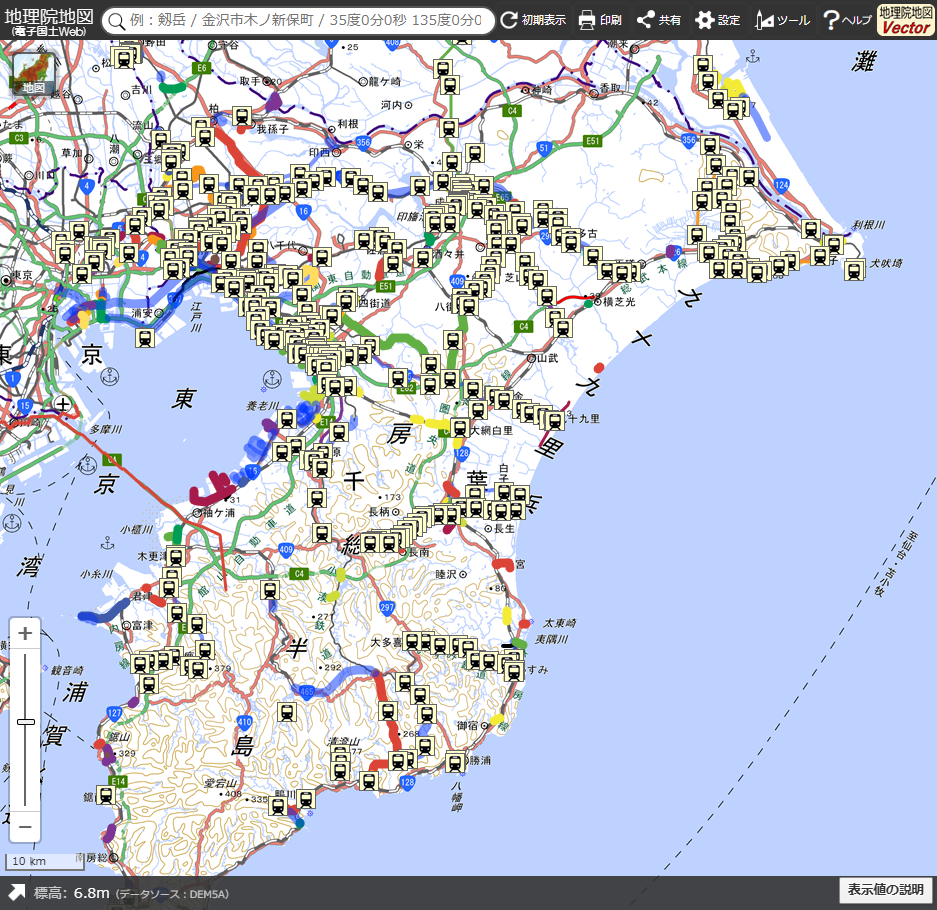
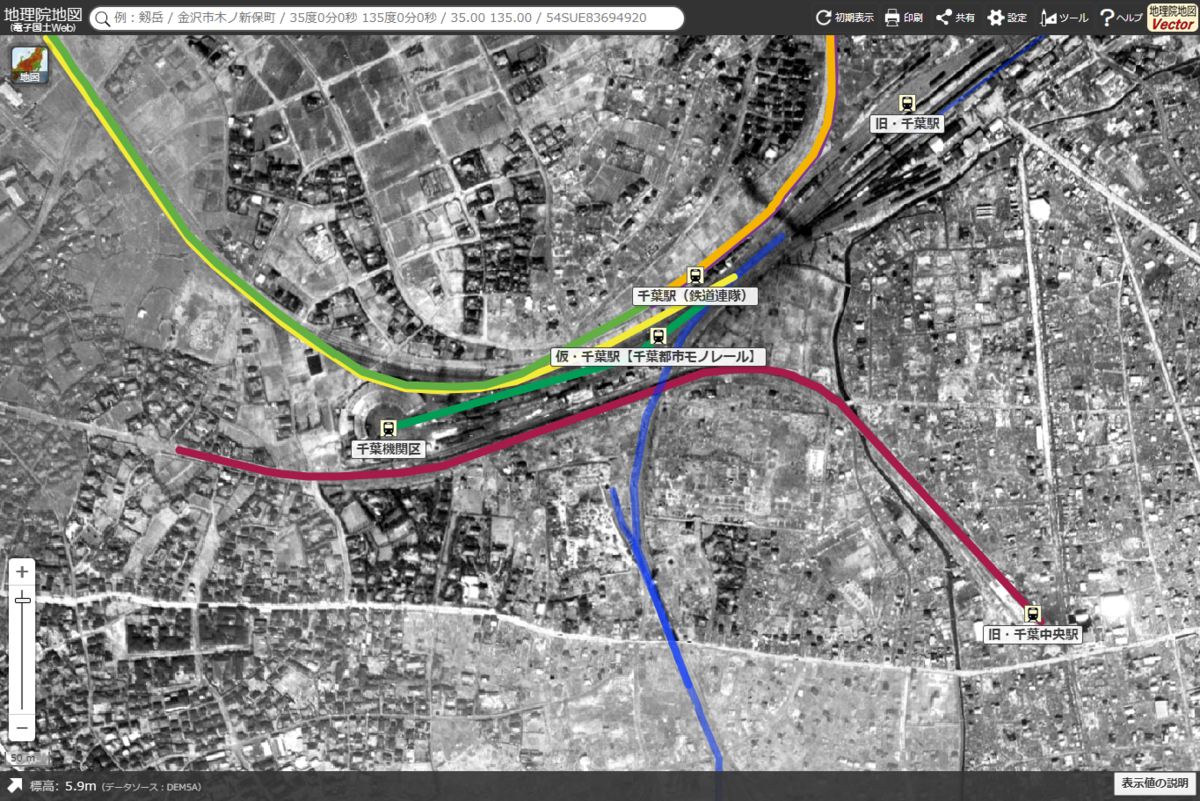
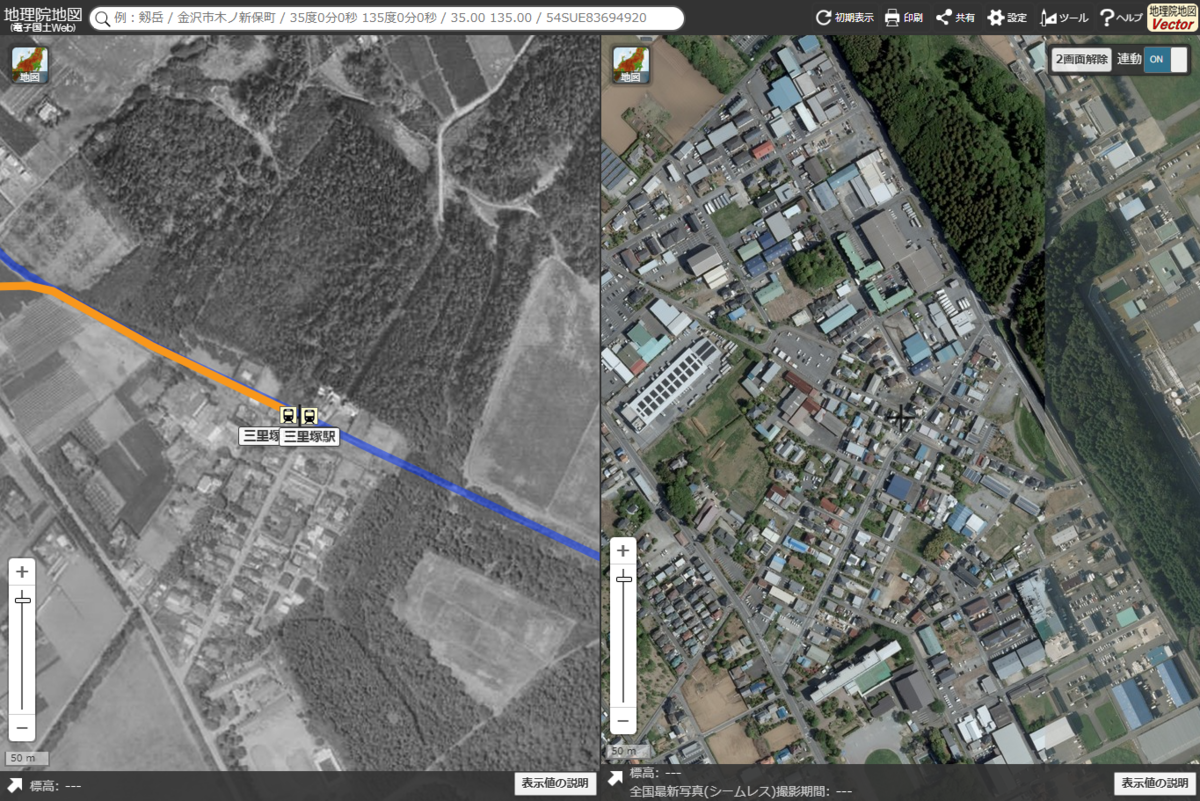
「関東廃線・未成線地図」
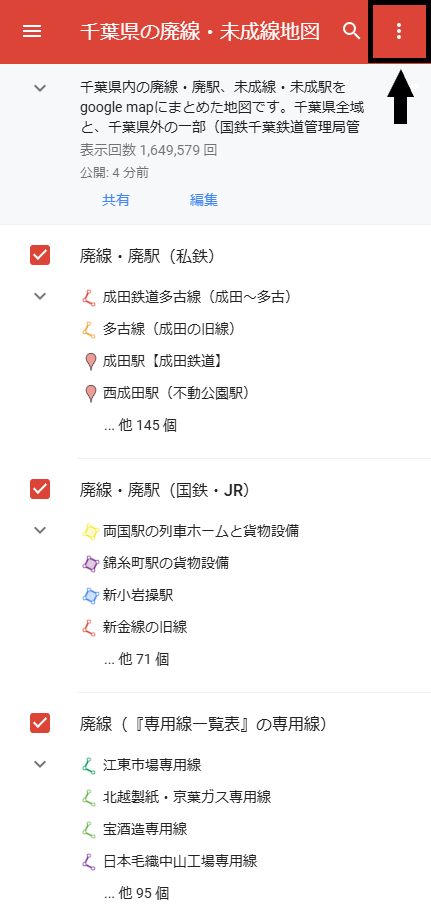
「関東廃線・未成線地図」は関東地方を中心にした範囲で廃線、廃駅、未成線、未成駅をまとめている地図です。Google my mapの機能を使用して作成しています。
内容の詳細は以前の紹介記事にまとめていますので、そちらをご覧いただければと思います。
今回は廃線地図をGoogle map以外の地図で表示する方法を紹介します。読み込む地図は「地理院地図 / GSI Maps | 国土地理院」とします。
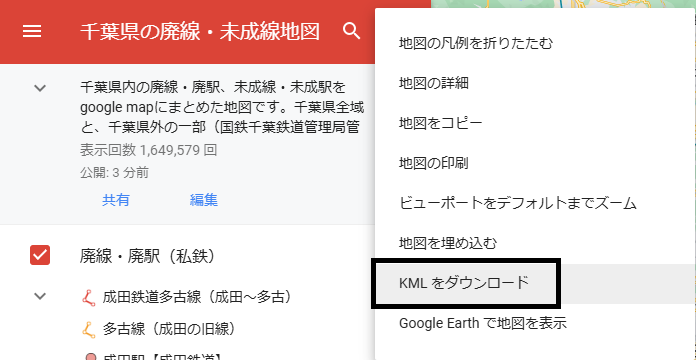
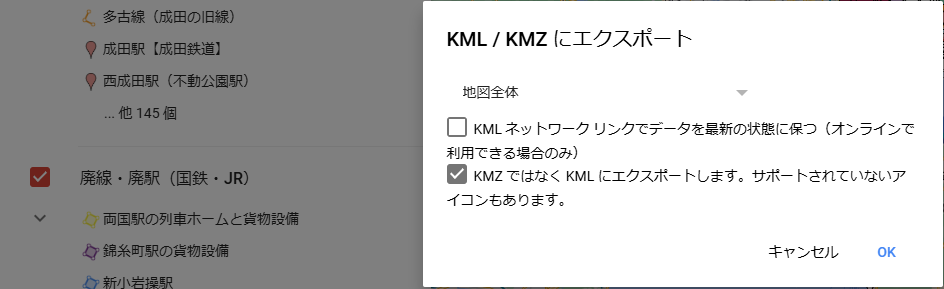
地理院地図で表示する
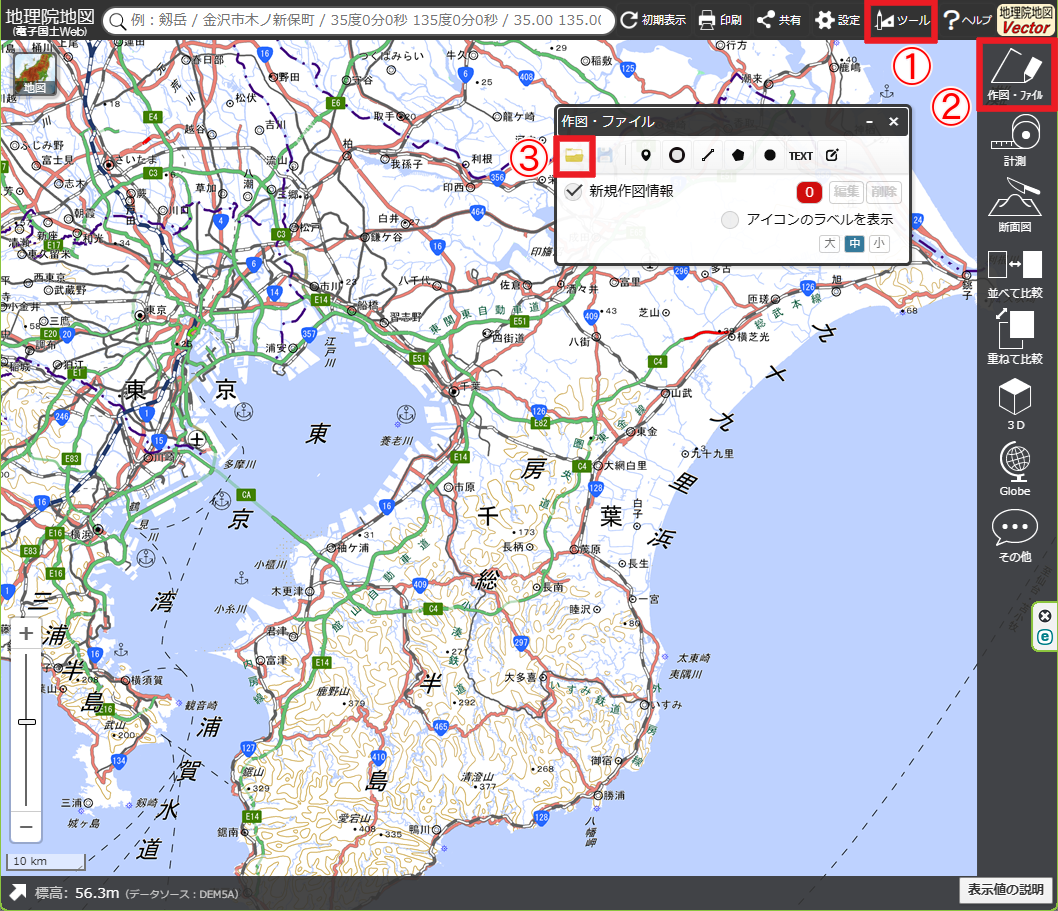
- 地理院地図を表示して、①ツールをクリックする。
- ツールタブが横から出てくるので、②作図・ファイルをクリックする。
- ファイルマークをクリックする。
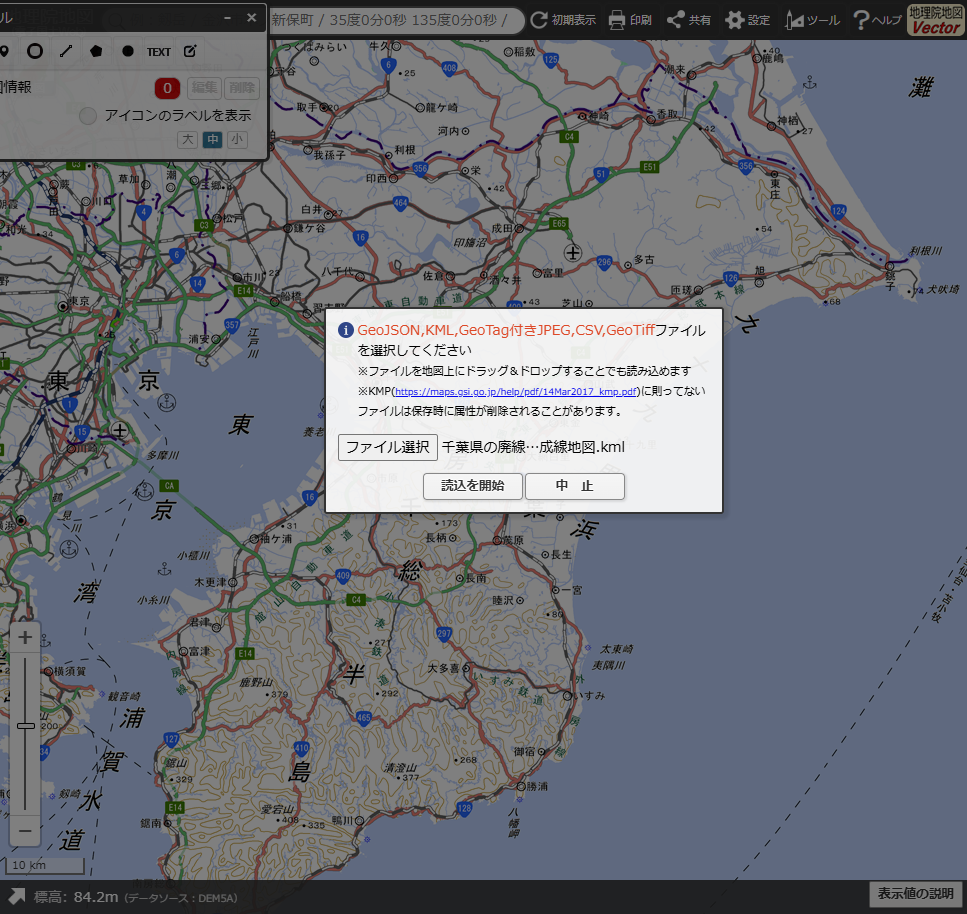
- ファイル選択画面が表示されるので、任意の場所に保存したKMLファイルを選択する。
- 読込を開始を押す。
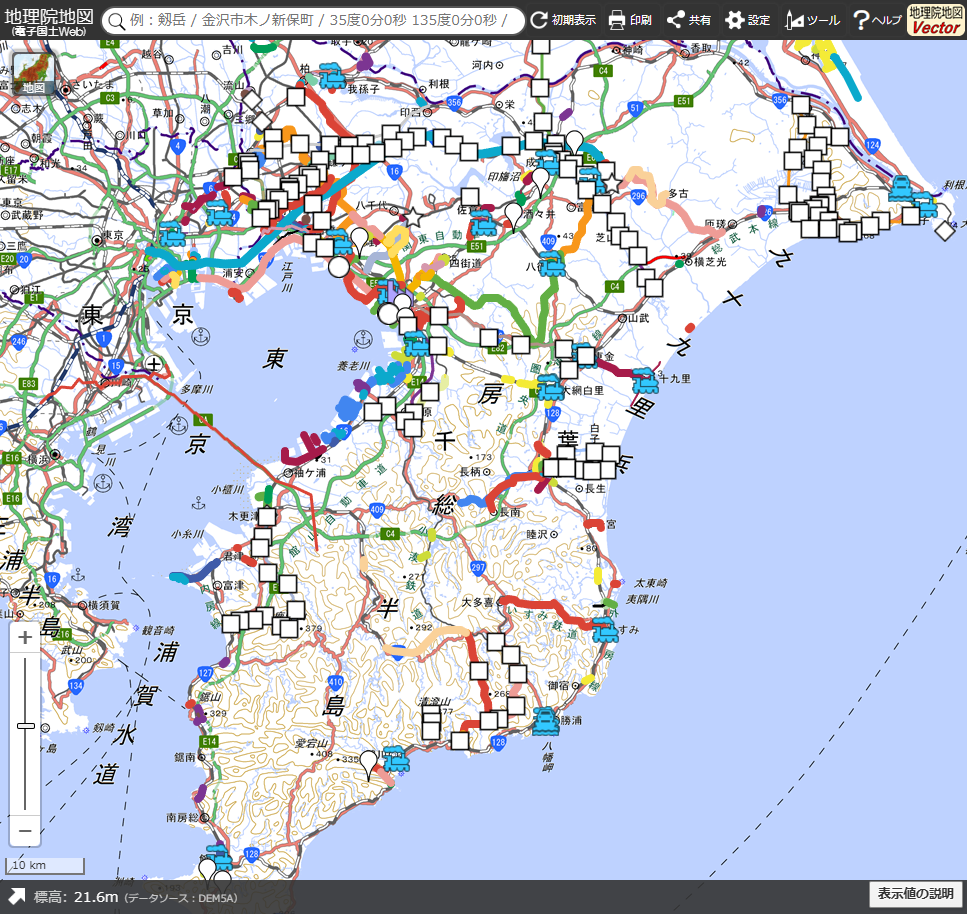
マーカーの座標がズレます
KMLファイルを地理院地図で表示することは上記の通りとなるので、これでひとまずは終了となるのですが、Google my mapと地理院地図には互換性が無く、そのまま読み込んでしまうと、マーカーの座標がズレて表示されます。
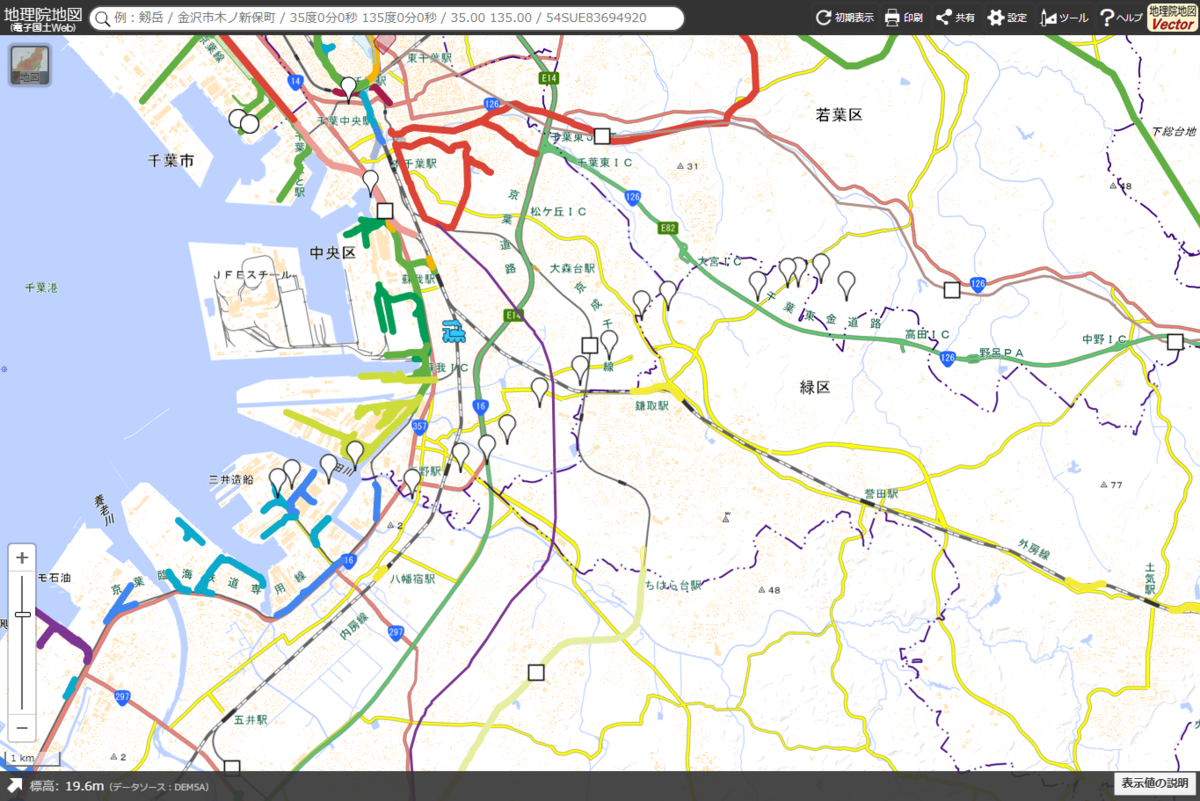
上図では、南総鉄道の駅マーカーが蘇我周辺で表示されている。
地理院マップシートをダウンロードする
地理院マップシートは作図に役立つツールとして国土地理院が公開しているもので、「地理院地図|地理院地図作図データ仕様・作図に役立つツール」からダウンロードすることができます。
※地理院マップシートは、Excelファイル(xls)です。
地理院マップシートを使用してKMLデータを編集する
- ダウンロードしたZIPフォルダを開くと、xlsファイル・操作マニュアル・注意事項が圧縮されているので、任意の場所に解凍する。
- 操作マニュアル・注意事項をよく読む。
- 地理院マップシートを開いて、入力をクリックし、KMLファイルを読み込む。
- 形状の「点」の行では「アイコン」の列にHttps://~と入力されており、これをクリックすると地理院地図でのアイコンが表示されるので、任意のアイコンに変更する。
- 変更が完了したら、出力をクリックしてKMLファイルを作成する。
※ここまでの設定方法は、防災リテラシー研究所様のサイトで解説されています。
地理院マップシートで作図する - 防災リテラシー研究所
正直、こちらを閲覧頂いた方が分かりやすいです。